
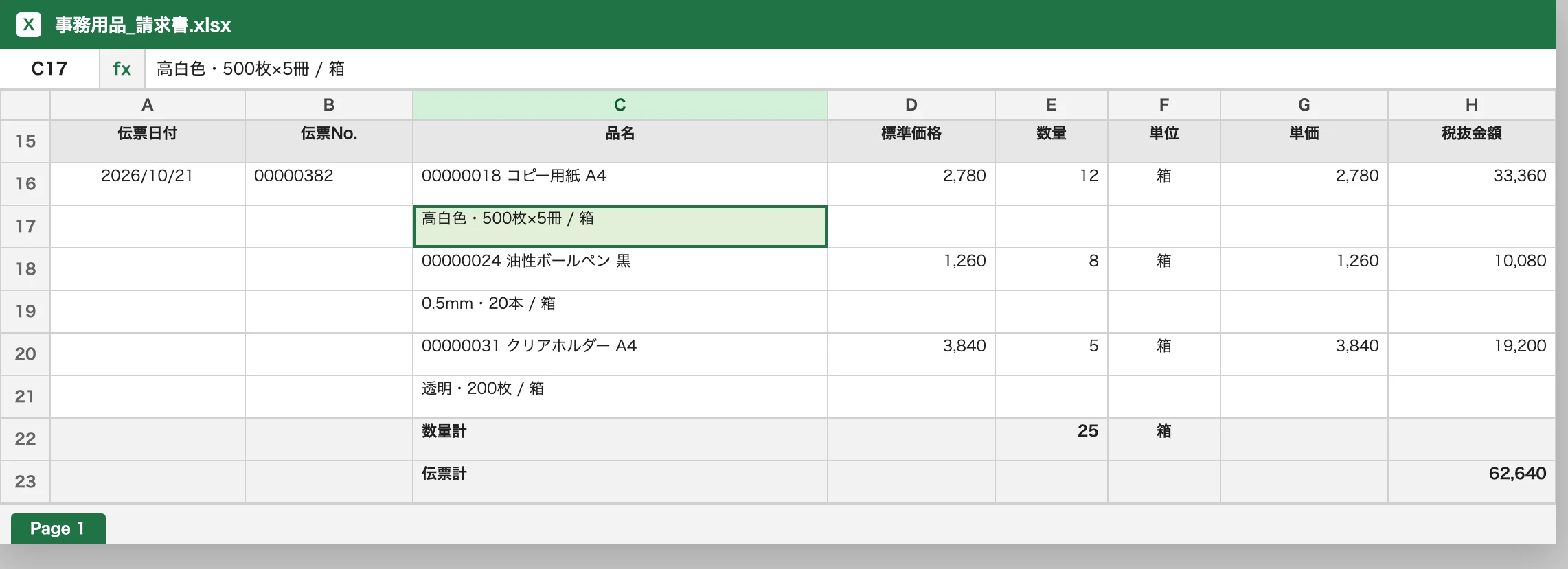
請求書のPDFをエクセルに変換すると、品名・数量・単価・金額の明細が最初から行と列に分かれた状態で開けます。あとは原稿と照合して、会計ソフトや支払管理表に必要な列を転記するだけです。請求書PDFをそのまま選べる変換画面から、紙をスキャンした請求書も含めて変換を試せます。
請求書PDFの明細を手入力で転記しない方法
取引先から届く請求書の多くはPDFです。明細を支払管理表へ移すとき、画面を見ながら手入力したり、コピーした文字がひとつのセルに詰まったりして、思った以上に時間がかかります。コピー&ペーストで崩れる理由はPDFの表を貼り付けると崩れる原因と直し方にまとめています。
請求書のPDFをエクセルに変換すれば、手で打ち直す手間を大きく減らせます。PDF to Excelは、品名・数量・単価・金額などの明細を、Excelで編集しやすい列に分けて出力します。改行を含む品名も、行ごとに確認しやすい表にまとめます。
請求書PDFがテキストか画像かを確かめる
会計システムなどから発行された請求書は文字を選択できるPDF、紙の請求書をスキャンしたものは画像PDFであることがほとんどです。どちらもそのまま変換できますが、画像PDFはOCRで読み取るため、原稿の画質が結果に影響します。紙の請求書が多い場合は、スキャンした請求書をOCRで読み取るコツを先に確認しておくと安心です。
請求書のPDFをエクセルに変換する手順
ソフトのインストールは不要です。ブラウザでPDFを選び、変換して、結果を確かめてから保存します。
ブラウザで変換して明細を確認する
- PDF to Excelのトップページで「PDFを選択」を押し、請求書のPDFを選びます。
- 「読み取り言語」が「日本語」になっていることを確認します。
- 変換ボタンを押します。PDFはこのときにサーバーへ送信され、Adobe PDF Servicesで変換処理されます。
- 結果画面で「変換結果」と「PDF原稿」を切り替え、品名・数量・単価・金額が正しい列に入っているかを見比べます。
- 「Excel(.xlsx)をダウンロード」を押して保存します。
ファイルの扱いはプライバシーポリシーに記載しています。社内の規程で外部サービスへのアップロードが認められている請求書だけを変換してください。請求書のPDFをエクセルに変換したら、次は転記前の整えです。
変換したエクセルから明細を転記するコツ
変換後のExcelは、そのまま会計ソフトに入れる前に、列の形式をそろえておくと転記ミスを防げます。
転記前にそろえておきたい列
- 金額列:「¥」「円」や不要なカンマが残っていたら置換で消し、数値にそろえます。
- 日付列:和暦やピリオド区切りの日付は、日付の表示形式に整えます。
- 税率区分:標準税率と軽減税率の明細が混ざる請求書は、区分の列を残したまま転記します。
毎月同じ取引先から届く請求書なら、変換したExcelの列の並びに合わせて支払管理表の形をそろえておくと、翌月からの転記が楽になります。原稿の状態によって列がずれる場合もあるため、支払処理の前には合計金額をPDF原稿と照合してください。こうした確認まで含めて、変換のあとに照合する流れを仕組みにしておくと、月末の負担を減らせます。
請求書と見積書をまとめて扱う
請求書は、見積書や納品書とセットで確認することがよくあります。見積の内訳と請求の明細を突き合わせるなら、相見積の比較表を作る手順で見積書側も同じ形の表にしておくと比較が楽になります。銀行の入出金明細や銀行取引明細書を扱うなら、通帳や入出金明細をエクセルで一覧にする方法も参考になります。
自社の請求書を提出用PDFにする
自社でExcelの請求書を作っている場合は、完成した表を見積書や請求書のExcelを提出用PDFにする変換ツールでPDFに戻せます。受け取った請求書のPDFをエクセルに変換し、自社の書類はExcelからPDFにする、という往復をひとつのサイトで済ませられます。
請求書のPDFをエクセルに変換できるツール3選
日本の請求書の明細をエクセルに転記するなら、PDF to Excelがおすすめです。
1. PDF to Excel:請求書・納品書の明細転記向け
品名・数量・単価・金額の明細をExcelの列に分け、改行を含む品名も行ごとに確認しやすく整理します。紙をスキャンした請求書も日本語のOCRで読み取り、会員登録なしで結果を確かめてからダウンロードできます。料金は月額料金も自動更新もない1回払いです。スキャンPDFのOCRも、無料お試しと同じ手順で使えます。
2. Smallpdf
銀行取引明細書や請求書など、表の多いPDFをXLSXに変換できるオンラインツールです。スキャンしたPDFのOCR変換は、Smallpdf Proで利用できます。
3. UPDF
スキャンPDFもOCRでExcelに変換できるオンラインツールです。
請求書PDFのエクセル変換に関するよくある質問
Qアップロードした請求書のPDFはどう扱われますか?
PDFは変換ボタンを押したときにサーバーへ送信され、変換処理にはAdobe PDF Servicesを利用します。原稿と変換結果は公開フォルダに置かず、非公開の保存領域に一時保存します。ダウンロード期限は変換開始から1時間で、期限後は変換リンクが無効になります。結果画面から期限前に削除することもできます。本サービスは中国から提供しており、変換や決済に必要な情報が、Adobe PDF ServicesやPayPalの所在地で処理されることがあります。詳しくはプライバシーポリシーをご確認ください。
Q請求書が複数ページある場合はどうなりますか?
無料お試しで変換できるのは、1日1ページ(PDFの1ページ目)です。2ページ目以降も含めて変換するには、100ページプラン(980円)または500ページプラン(2,980円)を購入します。購入プランでは、複数ページのPDFも1つのExcelファイルに変換でき、1ページにつき購入したページ数から1ページ分を使用します。
Q変換した明細の金額で合計(SUM)できますか?
はい。金額や数量は数値として出力されるため、そのまま合計・集計に使えます。原稿の状態によって列がずれる場合もあるため、合計金額はPDF原稿と照合してからお使いください。
Q会計ソフトに取り込むためにCSVで保存できますか?
変換結果はExcel(.xlsx)形式でダウンロードします。CSVが必要な場合は、ダウンロードしたファイルをExcelなどの表計算ソフトで開き、CSV形式で保存し直してください。
Q自社で作った請求書のExcelをPDFにすることもできますか?
はい。エクセルをPDFに変換するツールで、Excel(.xlsx / .xls)の請求書をPDFにできます。1日1ページまでは無料で、会員登録は不要です。
請求書のPDFをエクセルに変換すれば、明細の転記は「打ち直す」作業から「確かめる」作業に変わります。まずは今月届いた請求書で試してみてください。
請求書PDFを無料でエクセルに変換する