
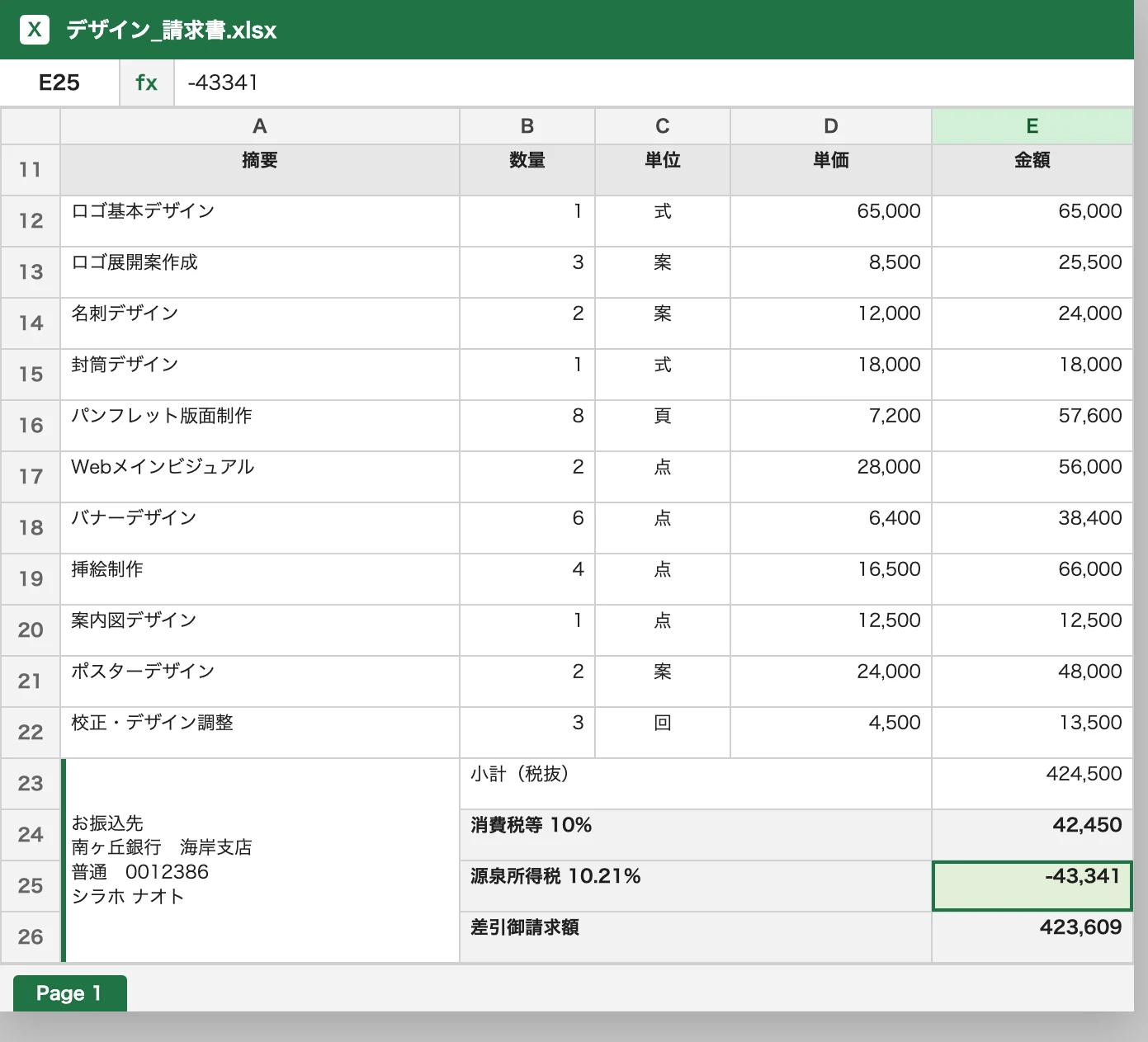
スキャンしたPDFをエクセルに変換するには、OCR(文字認識)に対応した変換ツールを使います。コピー&ペーストは文字データがあることが前提のため、画像だけのスキャンPDFからは文字を取り出せません。Excelの「データの取得」も、画像PDFにはOCRをかけてからでないと使えません。スキャンPDFにも対応したPDF→Excel変換ツールのPDF to Excelなら、ブラウザでPDFを選ぶだけで文字と表を読み取り、編集できる.xlsxとして保存できます。
スキャンしたPDFかどうかを見分ける方法
スキャンPDF(画像PDF)は、複合機やスマホのカメラで紙を読み取って作ったPDFです。見た目は普通の請求書や見積書でも、ページが画像として保存されているため、中に文字データがありません。そのため、コピーしてもエクセルのセルには分かれず、検索にも引っかかりません。スキャンした表をコピーすると崩れる理由は、スキャンした表をコピーすると崩れる理由も解説しています。
すぐに確かめられる見分け方
- PDFをブラウザやPDFビューアで開き、表の中の文字をドラッグしてみます。文字が選択できなければ、スキャンPDFの可能性が高いです。
- 検索(Ctrl + F、MacはCmd + F)で、表にある品名や金額を探します。見つからない場合も画像PDFです。
- 文字をコピーして貼り付けても何も入らない、または記号だけになる場合も同じです。
紙の請求書・納品書・領収書を複合機で読み取ったPDFや、スマホで撮影して作ったPDFは、多くがこのタイプです。外出先でスマホから作業するなら、iPhone・AndroidでPDFをエクセルにする手順もあわせてご覧ください。文字を選択できないとわかったら、OCRで読み取る必要があります。
OCRでスキャンPDFをエクセルに変換する手順
OCRは、画像の中の文字を読み取ってテキストに戻す技術です。PDF to Excelでは、スキャンPDFを選ぶと自動で文字と表を読み取り、行と列を持つExcel(.xlsx)に変換します。画像を貼り付けただけのファイルではなく、セルの値をそのまま編集できるファイルです。
ブラウザで変換する流れ
- PDF to Excelのトップページで「PDFを選択」を押すか、PDFを画面にドラッグ&ドロップします。
- 「読み取り言語」が「日本語」になっていることを確認します。英文の書類なら英語、中国語の書類なら中国語(簡体字・繁体字)に切り替えます。
- 変換ボタンを押します。PDFはこのボタンを押したときにサーバーへ送信され、Adobe PDF Servicesで変換処理されます。
- 結果画面で「変換結果」と「PDF原稿」を切り替え、品名や金額が正しく読み取れているかを見比べます。
- 問題がなければ「Excel(.xlsx)をダウンロード」を押して保存します。
Macのブラウザでも同じ流れで使えます。Mac版Excelとの違いはMac・スマホでPDFをエクセルに変換する方法で解説しています。紙でしか届かない請求書を毎月手入力している経理担当者や、複合機で読み取った帳票を集計に回したい事務担当者に向いた方法です。手入力の代わりに、スキャンしたPDFをエクセルに変換してから確認する流れに変えると、転記の手間を抑えられます。
読み取りやすいスキャン原稿を用意するコツ
OCRの結果は、原稿の見え方に左右されます。PDF to Excelでも、文字が鮮明で傾きの少ない原稿のほうが読み取りやすくなります。スキャンの段階で少し気をつけるだけで、変換後の手直しを減らせます。
スキャン前にそろえておきたいこと
- 原稿をまっすぐ置き、斜めから撮らないようにします。
- 明るい場所で読み取り、影や照明の映り込みが入らないようにします。
- 読み取りたい書類だけが写るようにし、周りの紙や机が入らないようにします。
- スマホで撮るなら、iPhoneの「メモ」や「ファイル」アプリの「書類をスキャン」、AndroidならGoogle ドライブのスキャンを使うと、書類の枠に合わせたPDFを作れます。
紙の書類をきれいなスキャン原稿にしておくことが、読み取り精度を上げる近道です。通帳や銀行取引明細書をスキャンした場合は、通帳・入出金明細をエクセルにする手順で日付と金額の確かめ方を説明しています。
変換後のエクセルで確認したいポイント
OCRで作ったExcelは、原稿の状態によって列がずれる場合もあります。結果画面とダウンロードしたExcelで、次の点を確認してから業務に使ってください。
確認の順番
- 見出し行(品名・数量・単価・金額など)が別々の列に分かれているか
- 金額が数値として扱われ、合計(SUM)できるか
- 日付や「¥」付きの金額が、文字列のまま残っていないか
- 合計金額がPDF原稿と一致しているか
請求書の明細をまとめて転記するならスキャンした請求書PDFから明細を転記する方法、工事見積の内訳を比べるなら見積書の内訳明細をExcelで比べる手順で、通帳のコピーなら通帳をスキャンしたPDFから入出金を一覧にする方法で、書類ごとの確認ポイントを紹介しています。変換したあとは、原稿と並べて確かめるところまでをひとつの作業と考えましょう。
スキャンPDFをエクセルに変換できるツール3選
日本語のスキャンPDFを帳票の表としてエクセルに変換するなら、PDF to Excelがおすすめです。
1. PDF to Excel:日本語の請求書・見積書のスキャンPDF向け
読み取り言語は最初から日本語に設定されていて、文字を選択できない画像PDFも、品名・数量・単価・金額を列に分けたExcel(.xlsx)にします。会員登録なしでブラウザから試せ、結果画面で原稿と変換結果を切り替えて確かめてからダウンロードできます。PDFgearやiLovePDFが標準変換とOCR変換を選び分ける方式なのに対し、PDF to Excelはスキャンかどうかを気にせず同じ画面で変換できます。
2. PDFgear
変換モードで「標準」と、OCRを有効にする「高度」を選べるオンラインツールです。公式ページでは、ファイルは米国のAmazonクラウドサーバーで処理されると説明されています。
3. iLovePDF
「OCRなし」と、スキャンしたPDF向けの「OCR」(Premium)を選んで変換します。OCRの対応言語には日本語が含まれます。
スキャンしたPDFのエクセル変換に関するよくある質問
QスキャンしたPDFは無料でエクセルに変換できますか?
はい。会員登録なしで、1日1ページ(PDFの1ページ目)を無料で変換できます。無料枠は日本時間の午前0時に更新され、変換に失敗したときは消費しません。2ページ目以降も変換する場合は、100ページプラン(980円)または500ページプラン(2,980円)を購入します。どちらも税込の1回払いで、購入日から1年間有効です。
Qどの言語のスキャンPDFを読み取れますか?
読み取り言語の初期設定は日本語です。変換前に、英語、中国語(簡体字・繁体字)、韓国語、ドイツ語、フランス語などに切り替えられます。
QスキャンPDFを変換すると文字化けしますか?
日本語の読み取りに対応しているため、通常の書類であればそのまま文字として出力されます。画質の粗い原稿や特殊なフォントでは読み取りを誤ることがあるため、結果画面で原稿と見比べてからダウンロードしてください。
Q変換できないスキャンPDFはありますか?
パスワードで保護されたPDF、破損しているファイル、100MBを超えるファイルは変換できません。パスワード付きのPDFは、権限のある方が保護を解除してから変換してください。変換に失敗したときは、無料枠も購入ページ数も消費しません。
Q変換したExcelは編集できますか?
はい。画像を貼り付けたファイルではなく、セルの値をそのまま編集できるExcel(.xlsx)です。金額や数量も数値として合計・集計に使えます。
文字を選べないPDFでも、OCRに対応したツールならエクセルの表にできます。スキャンしたPDFをエクセルに変換して、まずは手元の書類で結果を確かめてみてください。
スキャンPDFを無料でエクセルに変換する