
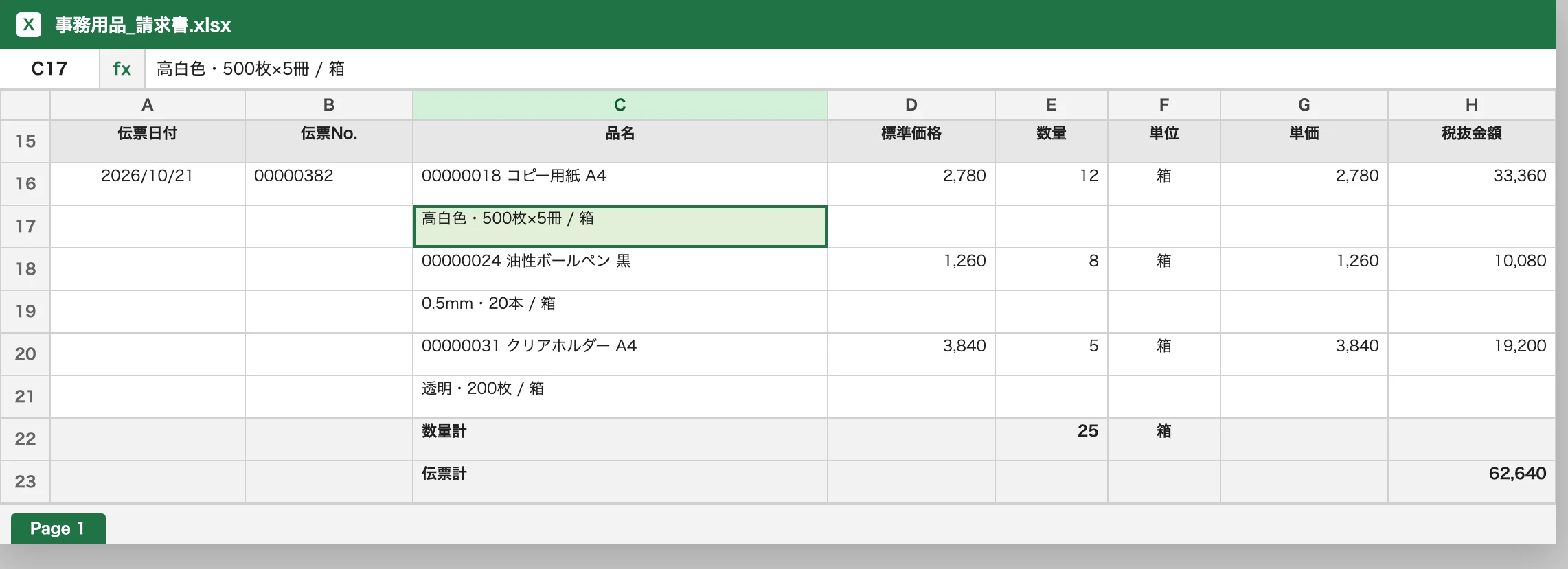
スマホでPDFをエクセルに変換するなら、ブラウザで使える変換ツールが手軽です。iPhoneのSafariでもAndroidのChromeでも、アプリを入れずにPDFをExcelにできる変換ページを開いてPDFを選べば、編集できる.xlsxをダウンロードできます。
スマホのExcelアプリだけではPDFを表にしにくい理由
Windows版のExcelには、PDFから表を読み込む「データの取得」があります。一方、Microsoftのサポートページでは、Excel for Microsoft 365 for Macの「データの取得」で使えるデータソースにPDFは含まれていません。また、Excel for AndroidとiOSはPower Queryに対応していないと案内されています(いずれも2026年11月11日確認)。
Mac・スマホの画像取り込みと日本語の制限
Mac版Excelの「画像からのデータ」やスマホのExcelアプリにある「画像からデータを挿入」は、カメラや画像の表を読み取る機能です。ただし、Microsoftが案内している対応文字セットに日本語は含まれていません。日本語の請求書や見積書を扱う場合は、ブラウザの変換ツールでPDFを.xlsxにする方が確実です。
そのため、日本語の請求書や見積書をスマホでエクセルにしたいときは、ブラウザで使える変換ツールを使うのが近道です。
パソコンが使える場合との違い
Windows版のExcelなら、Excelの「データの取得」でPDFを読み込む方法も選べます。スマホでは、PDFを.xlsxに変換してからExcelアプリで開く流れになります。
iPhoneでPDFをエクセルに変換する手順
iPhoneなら、変換はSafariだけで完結します。メールやLINEで受け取ったPDFは、先に「ファイル」アプリに保存しておくと選びやすくなります。
Safariで変換する
- SafariでPDF to Excelのトップページを開き、「PDFを選択」をタップします。
- 「ファイル」アプリなどの保存場所から、変換したいPDFを選びます。
- 「読み取り言語」が「日本語」になっていることを確認し、変換ボタンをタップします。PDFはこのときにサーバーへ送信され、Adobe PDF Servicesで変換処理されます。
- 結果画面で「変換結果」と「PDF原稿」を切り替えて内容を確かめます。
- 「Excel(.xlsx)をダウンロード」をタップします。保存したファイルは、「ファイル」アプリの「ダウンロード」フォルダで見つかります。
紙の書類は、「メモ」や「ファイル」アプリの「書類をスキャン」でPDFにしてから変換できます。撮影して作ったPDFは画像PDFになるので、撮影したPDFの読み取りを良くするスキャンのコツも参考にしてください。通帳を撮ってPDFにした場合の続きは、入出金明細をエクセルに移す手順へ。
Finderの連係カメラでiPhoneのスキャンをPDF保存する
Macで紙の書類を取り込む場合は、Finderで保存したいフォルダの空いている場所をControlキーを押しながらクリックし、「iPhoneまたはiPadから挿入」→「書類をスキャン」を選びます。iPhoneのカメラで撮影した書類は、Finderで選んだ場所にPDFとして保存されます。そのPDFをブラウザで変換すれば、Mac版Excelで直接PDFを読み込めない場合でも編集できる.xlsxにできます。
AndroidでPDFをエクセルに変換する手順
Androidでも、ChromeなどのブラウザからPDF to Excelを開けば同じように変換できます。
Chromeで変換する
- ChromeでPDF to Excelのトップページを開き、「PDFを選択」をタップします。
- ファイル管理アプリやダウンロードの一覧から、変換したいPDFを選びます。
- 「読み取り言語」を確認して変換ボタンをタップし、結果画面で原稿と見比べます。
- 「Excel(.xlsx)をダウンロード」をタップします。ダウンロードしたファイルは、一般的に内部ストレージの「Download」フォルダに保存されます。
紙の書類は、Google ドライブ アプリのカメラアイコンからスキャンし、.pdfで保存すると変換に使えます。変換の手順は、iPhoneでもAndroidでも基本は同じです。
スマホで変換したエクセルを開く・仕上げる
ダウンロードした.xlsxは、スマホのExcelアプリなどで開いて、セルの値をそのまま編集できます。外出先では変換と内容の確認までにして、細かな整形は会社のパソコンで行うのも一つの方法です。チームで共有するなら、変換した.xlsxをGoogleスプレッドシートに読み込む手順も確認しておきましょう。
パソコンやMacで作業を続ける
Macで続きを進める場合も、先にPDFを.xlsxへ変換しておけば、帰社してすぐに集計や転記に取りかかれます。
スマホでPDFをエクセルに変換できるツール2選
iPhoneやAndroidで日本語の帳票をエクセルにするなら、PDF to Excelがおすすめです。
1. PDF to Excel:iPhone・Androidで日本語の請求書や見積書を変換する方向け
アプリを入れずにスマホのブラウザから使え、日本語の請求書や見積書の表を編集できる.xlsxに変換します。スマホでスキャンして作った画像PDFも、日本語のOCRで読み取ります。対応する文字セットに日本語が含まれないExcelアプリの「画像からデータを挿入」と違い、日本語の帳票をそのまま表にできます。
2. UPDF オンライン
Windows・Mac・Android・iOSなどのブラウザで使えるオンライン変換で、スキャンPDFもOCRでExcelにできます。無料版はメール登録なしで利用できます。
なお、Microsoft Excelアプリの「画像からデータを挿入」は、公式サポートページ(2026年11月11日確認)に「サポートされている文字セットは、英語、ボスニア語、クロアチア語、チェコ語、デンマーク語、オランダ語、フィンランド語、フランス語、ドイツ語、ハンガリー語、イタリア語、ノルウェー語、ポーランド語、ポルトガル語、ルーマニア語、セルビア語、スロバキア語、スロベニア語、スペイン語、スウェーデン語、トルコ語のみです。」とあります。この一覧に日本語は含まれていないため、今回のツール2選には入れていません。
スマホでのPDF・エクセル変換に関するよくある質問
Qスマホでも無料でPDFをエクセルに変換できますか?
はい。iPhone、Androidのブラウザから、会員登録なしで1日1ページ(PDFの1ページ目)を無料で変換できます。無料枠は日本時間の午前0時に更新されます。
Q変換したExcelはスマホのどこに保存されますか?
iPhoneでは「ファイル」アプリの「ダウンロード」フォルダ、Androidでは一般的に内部ストレージの「Download」フォルダに保存されます。保存先はお使いの端末とブラウザの設定によって異なります。
Qスマホで撮った写真をそのまま変換できますか?
変換できるのはPDFファイルです。写真は、iPhoneの「書類をスキャン」やGoogle ドライブのスキャンでPDFにしてから選んでください。
Q専用アプリのインストールは必要ですか?
必要ありません。iPhone、Android、Windows、Macのブラウザから利用できます。
Qダウンロードする前に画面を閉じてしまいました。
ダウンロード期限は変換開始から1時間です。期限内で、ファイルを削除していなければ、変換したときと同じブラウザ、または変換したアカウントから同じ結果を再ダウンロードできます。再ダウンロードで利用ページ数を消費することはありません。
パソコンがない場所でも、ブラウザさえあれば変換できます。届いたPDFで、まずは試してみてください。
Mac・スマホでPDFを無料でエクセルに変換する