
見積書・請求書・納品書
取引先へ提出するエクセルの見積書や請求書など、A4縦1枚にきっちり収めたい定型書類に。角印の印影や二重線、下部の備考欄まで崩さずPDFで保存できます。
出力例 見積書・請求書(A4縦・1ページに収めて保存)
変換例を見る →見積書の送付も、横長の集計表の共有も。
表が切れる・崩れるのを防いで、そのまま提出できるPDFへ。
PDFの表をExcelにする場合はPDFをExcelに変換
ここにエクセルをドラッグ&ドロップ
Excel(.xlsx / .xls)・最大100MB見積書、請求書、横長の集計表など、取引先へ提出するエクセル(Excel)を、レイアウト崩れのないPDF形式で保存します。
取引先へ提出するエクセルの見積書や請求書など、A4縦1枚にきっちり収めたい定型書類に。角印の印影や二重線、下部の備考欄まで崩さずPDFで保存できます。
出力例 見積書・請求書(A4縦・1ページに収めて保存)
変換例を見る →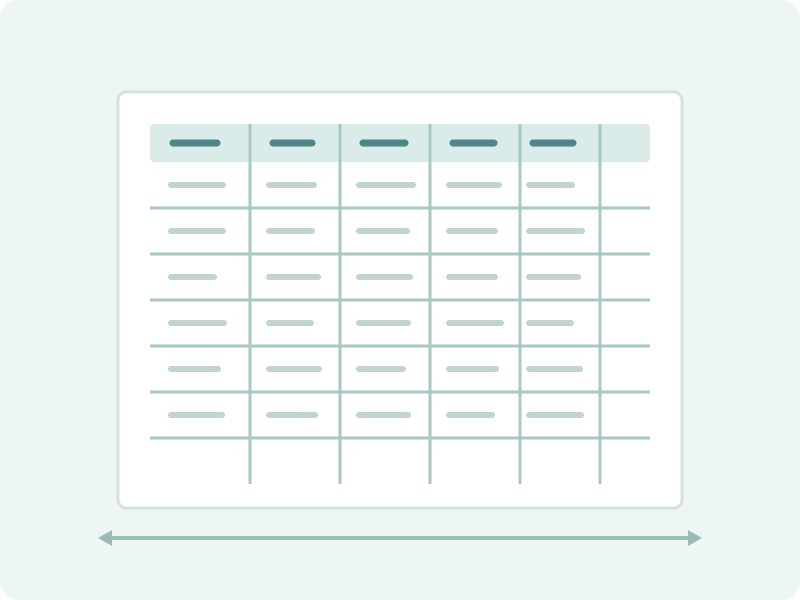
12ヶ月分の売上集計やスケジュール表など、横に列が多いエクセルの一覧表に。右端の「合計」や「備考」が別ページへ切れるのを防ぎ、横幅1ページのPDFで保存します。
出力例 年間売上集計・工程表(A4横・切れずに1ページ保存)
変換例を見る →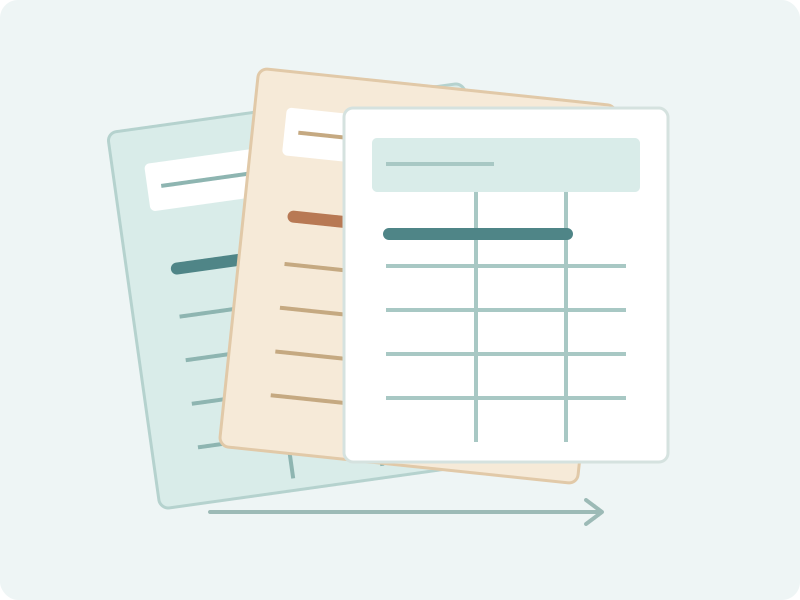
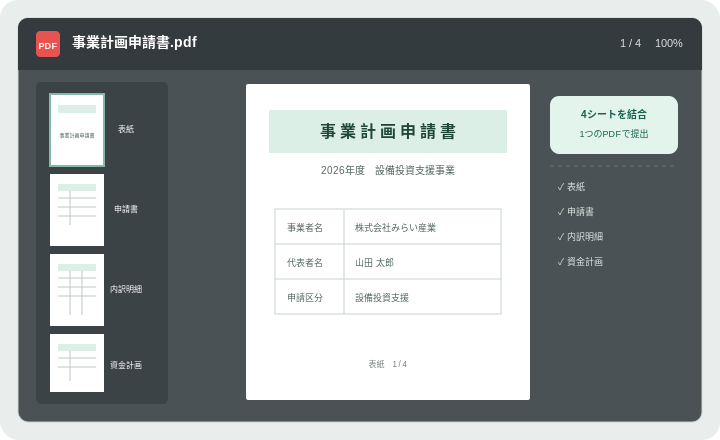
「表紙」「内訳明細」「条件書」など、1つのエクセル内で複数シートに分かれた書類に。必要なシートだけを順番通りに結合して、1つのPDFに保存できます。
出力例 表紙+内訳明細(複数シートを1つのPDFに結合)
変換例を見る →見積書、横長の集計表、複数シートの申請書。よくある失敗と、設定を合わせてPDFに変換した結果を見比べられます。
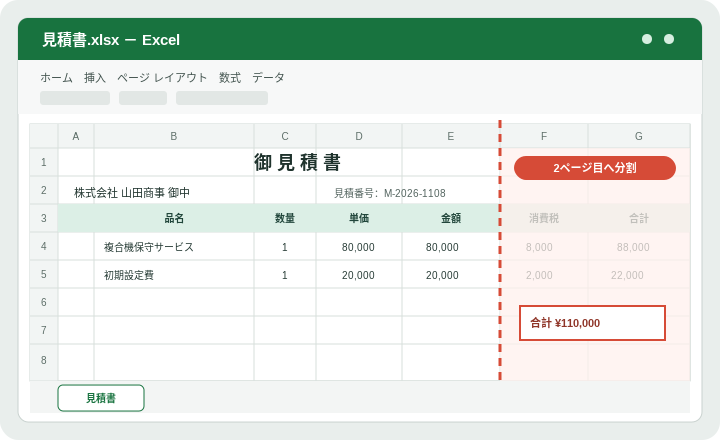
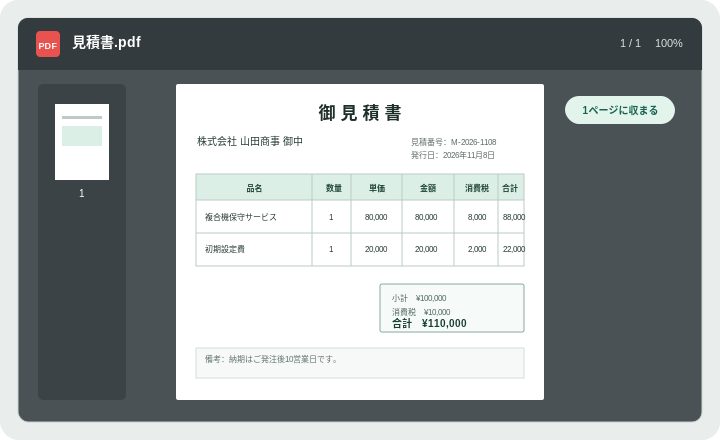
取引先へ送る見積書で、品名は1ページ目なのに金額欄だけが2ページ目へ。横幅を1ページに収め、明細と合計金額を同じページ内で確認できるPDFにします。
変換設定横幅を1ページに収める
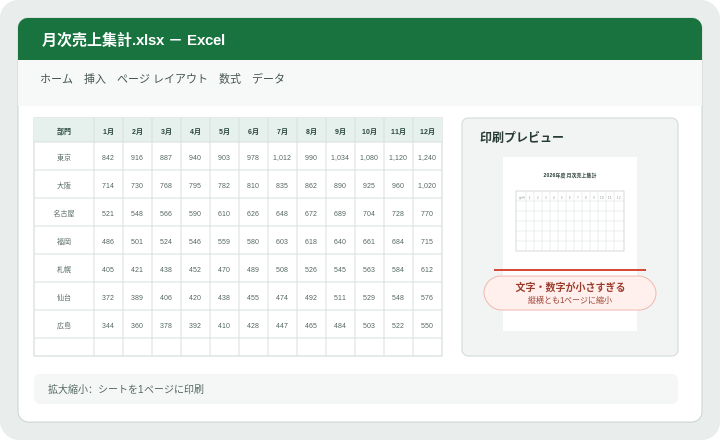
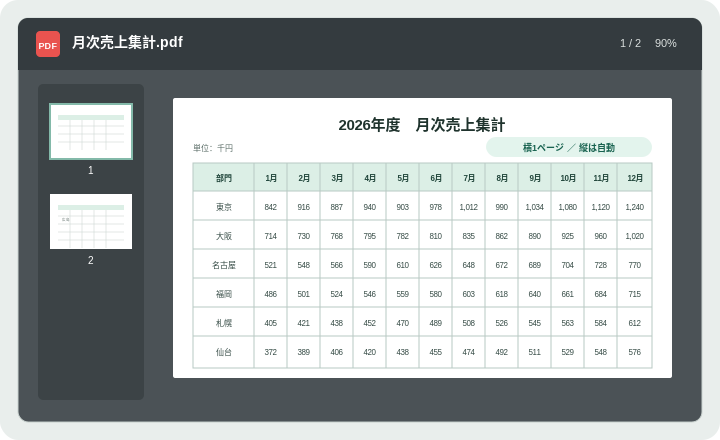
12ヶ月の売上表や工程表を縦横とも1ページに縮小すると、数字まで小さくなります。横幅だけを1ページに固定し、縦は自動でページ送りすることで、列を切らずに読める大きさを保ちます。
変換設定A4横・横1ページ・縦自動
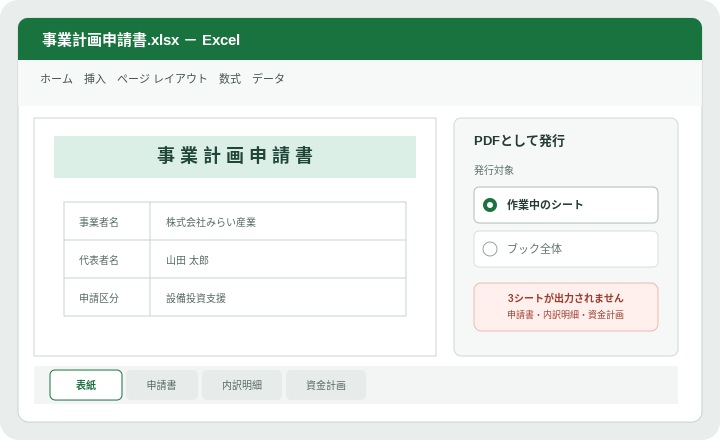
申請書や報告書では、複数シートの選択漏れが提出漏れにつながります。必要なシートだけを選ぶか、すべてのシートを順番どおり1つのPDFにまとめられます。
変換設定すべてのシートを結合
Excelの「名前を付けて保存」での細かな印刷設定は不要です。スマホやパソコンのブラウザから、3ステップで完了します。
月額料金も自動更新もありません。まずは無料の1ページで、PDFの仕上がりをお確かめください。
¥0
1日1ページ
¥980
購入日から1年間有効
¥2,980
購入日から1年間有効
表示価格はすべて税込の1回払い総額です。出力されるPDF 1ページにつき、購入したページ数から1ページ分を使用します。
購入分はログインしたアカウントで管理します(サイト内の全ツールで共通利用可能)。未使用の購入分は利用規約の方法で返金できます。
保護のため、変換リンクは1時間で無効になります。結果画面から、それより早く削除することもできます。
エクセルからPDFへの変換・保存について、よくいただく質問にお答えします。
会員登録もクレジットカードの登録も不要です。1日1ページ、エクセル(Excel)の1ページ目を無料でPDFに変換してダウンロードできます。無料枠は日本時間の午前0時に更新されます。変換が成功したときだけカウントされ、失敗したときは消費しません。
変換時の設定で「横幅を1ページに収める」を有効にしてください。列数が多い横長の集計表や見積書でも、右端の金額欄などが別ページに切れることなく、A4用紙1枚の横幅に自動で縮小・余白調整して出力します。
はい。iPhone(Safari)やAndroid(Chrome)のブラウザからこのページを開き、スマホ内に保存されているエクセルファイルを選択するだけでPDFに変換できます。専用アプリやMicrosoft Excelが入っていないスマホでも利用でき、変換後のPDFはそのままメールやLINEで送れます。
はい、どちらのエクセルファイルもPDFに変換可能です。ただし、「横幅を1ページに収める」「A4縦・横の変更」「シートの選択」といったレイアウト調整機能は .xlsx 形式のみ適用されます。旧形式の .xls は元のファイルに保存されている印刷設定がそのまま反映されるため、これらの機能をご利用の場合は、あらかじめ Excel 上で .xlsx として保存し直してからアップロードしてください。
はい、可能です。.xlsx 形式の場合、「表紙」「内訳明細」など複数のシートから必要なものだけを選び、ブック内の順番どおりに結合して1つのPDFとして出力できます。旧形式(.xls)ではシートの個別選択はできませんが、表示状態の全シートがブック内の順番どおり1つのPDFに結合されます。非表示のシートは含まれません。複数ページの出力には、100ページプランなどの購入枠が必要です。
パスワードで保護されたエクセルファイルや、破損しているファイル、100MBを超えるファイルは変換できません。あらかじめパスワードを解除してから再度お試しください。なお、変換に失敗したときは無料枠も購入ページ数も消費しません。
日本語フォントに対応しているため、通常のビジネス書類であれば文字化けせずに出力されます。また、見積書や請求書で使われる二重線・点線などの細かい罫線や、角印の画像もそのまま再現します。ダウンロード前のプレビュー画面で仕上がりをご確認いただけます。
.xlsx 形式であれば、書類のレイアウトに合わせて「自動」「A4縦」「A4横」を選んでPDFにできます。.xls の場合は、ファイルに保存されている用紙の向きがそのまま適用されます。余白のサイズは、どちらの形式もこの画面では指定できず、ファイルに保存されている余白のまま変換します。
関数や計算式はすべて「計算結果の表示値」としてPDFに出力されるため、提出先に数式の中身が見えてしまう心配はありません。また、エクセル側で非表示にしている行・列・シートは、変換後のPDFにも出力されません。
保護のため、変換リンクは変換開始から1時間で無効になります。期限内はページ数を消費せず再ダウンロードでき、結果画面からそれより早く削除することもできます。
会員登録もカード登録も不要です。PDFをダウンロードして、ページの収まりをお確かめください。