
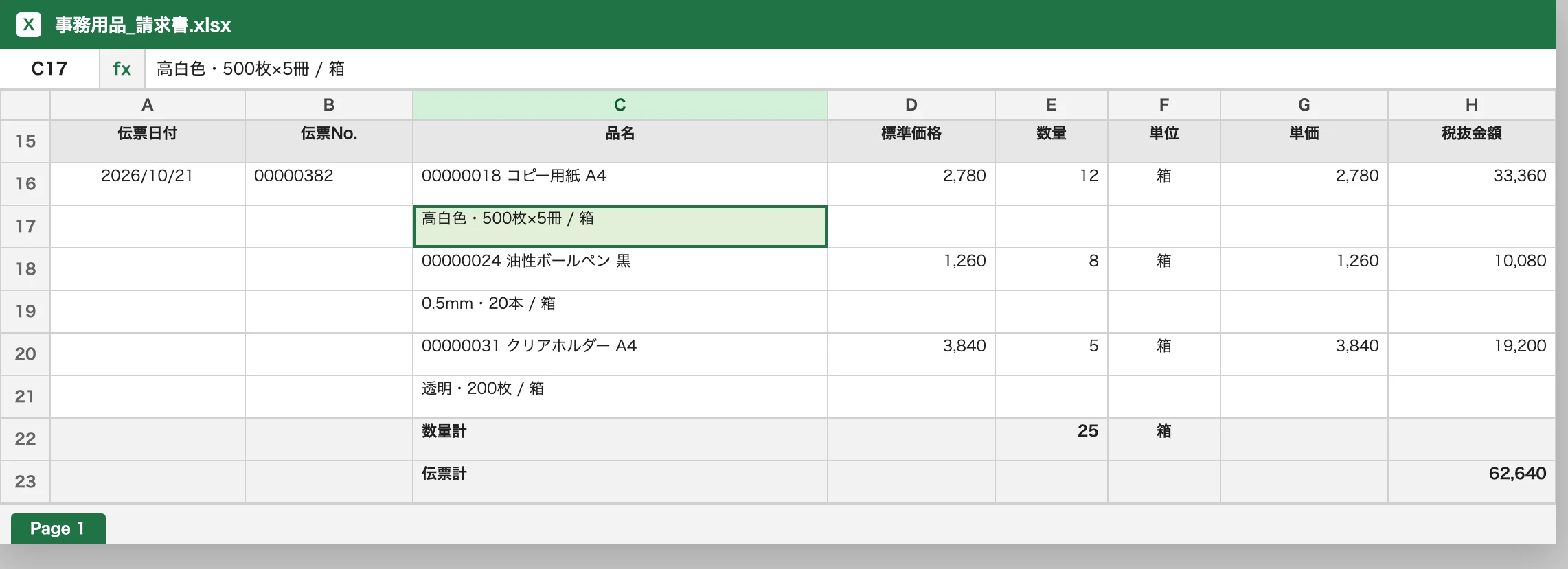
PDFをスプレッドシートに変換するには、まずPDFをエクセル(.xlsx)に変換し、そのファイルをGoogle スプレッドシートに読み込みます。PDF to Excelが作るのは .xlsx までで、Google スプレッドシートに書き出す機能はありません。最初の段階はPDFを.xlsxに変換するトップページで済ませます。
PDFをそのままスプレッドシートに読み込めない理由
Google スプレッドシートの[インポート]で読み込める形式は、ヘルプに一覧があります。.xls、.xlsx、.xlsm、.xlt、.xltx、.xltm、.ods、.csv、.txt、.tsv、.tab で、この一覧にPDFは入っていません。
そのため、PDFの表をスプレッドシートで扱うには、一覧にある形式へいったん変換してから読み込む流れになります。PDF to Excelで作る .xlsx はその一覧に入っている形式で、セルの値を編集でき、金額も数値として扱えます。形式の一覧はGoogle ドキュメント エディタ ヘルプ「データセットとスプレッドシートを読み込む」で確認できます。
最初の段階:PDFをエクセル(.xlsx)に変換する
スプレッドシートで使うPDFは、まず変換画面で .xlsx にします。
PDFを選択する
変換画面で「PDFを選択」を押し、ファイルを指定します。ドラッグ&ドロップでも選べます。
読み取り言語を確かめる
「読み取り言語」の初期設定は日本語です。日本語の表ならそのまま進めます。文字を選択できないスキャンPDFも、OCRで自動的に読み取ります。
「変換結果」と「PDF原稿」を見比べる
変換が終わったら、「変換結果」と「PDF原稿」を切り替えて、見出しや列の位置、金額が原稿どおりかを見ます。原稿の状態によっては列がずれることがあります。
ダウンロードする
「Excel(.xlsx)をダウンロード」を押して保存します。このファイルを次の段階でGoogle スプレッドシートに読み込みます。元のPDFも残しておくと、あとで照合するときに使えます。
次の段階:.xlsxをGoogle スプレッドシートに読み込む
PDFから変換した .xlsx をスプレッドシートで開く方法は、パソコンなら二つあります。
[ファイル] → [インポート] で読み込む
- Google スプレッドシートで、シートを開くか新規に作成します。
- 上部の [ファイル] → [インポート] を選びます。
- 保存した .xlsx ファイルを選びます。パスワードで保護されていないファイルが対象です。
- 読み込み方法を選びます。
- [インポート] をクリックします。
読み込み方法は「新しいスプレッドシートを作成する」「新しいシートを挿入する」「スプレッドシートを置換する」「現在のシートを置換する」「現在のシートに行を追加する」「選択したセルを先頭にデータを置換する」から選びます。今あるデータを残したいなら、新しいスプレッドシートか新しいシートを選んでおくと元のシートに手が入りません。置換を選ぶときは、置き換わる範囲を先に確かめてください。
Google ドライブでダブルクリックして開く
.xlsx を Google ドライブに置いてある場合は、ファイルをダブルクリックすると Google スプレッドシートで開けます。
Office ファイルをGoogle スプレッドシートで編集するときは、マクロなど使えない機能があります。保護されたブックやシートを移すと、非表示だったセルが表示され、ロックされていたセルも編集できるようになります。詳しくはGoogle ドキュメント エディタ ヘルプ「Office ファイルの使用」に載っています。
読み込んだあとに確認したいポイント
PDFから変換した表は、スプレッドシートで開けたら終わりではありません。元のPDFと見比べて、並びと数字を確かめます。
列や結合セルがずれていないか
見出しを大きく見せるために、結合セルのような配置になっている表があります。列がずれていたら、見出しと明細の位置を確かめ、結合を解除してから整えます。
金額が文字列になっていないか
「¥」や桁区切りのカンマが付いた金額は、文字列として扱われ、合計に入らないことがあります。記号を取り除き、表示形式を数値にそろえます。
日付が日付として扱われているか
ピリオド区切りや和暦の略称の日付は、文字列のまま残ることがあります。並べ替えや期間ごとの集計の前に、表示形式を日付にそろえます。元の表記は別の列に残しておくと照合しやすくなります。
合計が原稿と合っているか
列がきれいに並んでいても、合計まで合っているとは限りません。元のPDFに合計欄があれば、スプレッドシートで計算した結果と突き合わせてから共有します。
書類やパソコン環境ごとの注意
書類の種類によって、変換結果で見るべき列が変わります。決算書なら科目名と金額の対応が中心で、△や▲のマイナス表記の扱いは決算書のPDFをエクセルにするときの注意点で説明しています。通帳や銀行の明細なら日付と入出金額の列が要で、ネットバンキングの明細をエクセルで整理する方法に日付の直し方があります。
パソコンが手元にないときは、スマホのブラウザでPDFを変換する手順で .xlsx まで作っておけます。エクセルを普段使っているなら、Excel側でPDFの表を取り込むほかの方法と比べてみてください。
よくある質問
QGoogle スプレッドシートでPDFをそのまま読み込めますか?
Google のヘルプに載っている読み込み可能な形式の一覧には、PDFが入っていません。PDF to ExcelでPDFを .xlsx にしておけば、その .xlsx は一覧にある形式なので、[ファイル] → [インポート] で読み込めます。読み込んだら元のPDFと見比べてください。
QエクセルとCSV、どちらで読み込めばいいですか?
PDF to Excelが出力するのはエクセル(.xlsx)です。.xlsx はGoogle スプレッドシートの読み込み可能な形式に入っているので、CSVに書き出し直す必要はありません。ダウンロードしたファイルを、そのまま[インポート]で選ぶか、Google ドライブでダブルクリックして開けます。
QPDFの表をコピーして貼り付けるのではだめですか?
貼り付けで足りる表もあります。ファイルごと .xlsx に変換すれば、表はセルに分かれた形で届き、値を編集でき、金額も数値として扱えます。ただ、原稿によっては列がずれることもあるので、変換画面で「PDF原稿」と見比べてから保存し、それから読み込んでください。
Q無料でどこまで使えますか?
無料で変換できるのは1日1ページで、対象はPDFの1ページ目です。会員登録はいりません。複数ページのPDFは、購入プランで1つのエクセルファイルに変換できます。変換の対象になるのはPDFファイルだけです。
Q変換するPDFはどこに送られますか?
変換ボタンを押すと、PDFがサーバーへ送られます。本サービスは中国から提供しており、変換にはAdobe PDF Servicesを使います。ダウンロードリンクは変換開始から1時間で無効になり、それより前に自分で削除することもできます。
QスキャンしたPDFもスプレッドシートで使えますか?
使えます。スキャンしたPDFをスプレッドシートで使うときも、まずPDF to ExcelでOCRにより文字と表を読み取り、エクセル(.xlsx)に変換します。その .xlsx をGoogle スプレッドシートに読み込みます。文字のかすれや傾きで読み違いが出ることがあるので、数字は原稿と照合してください。