
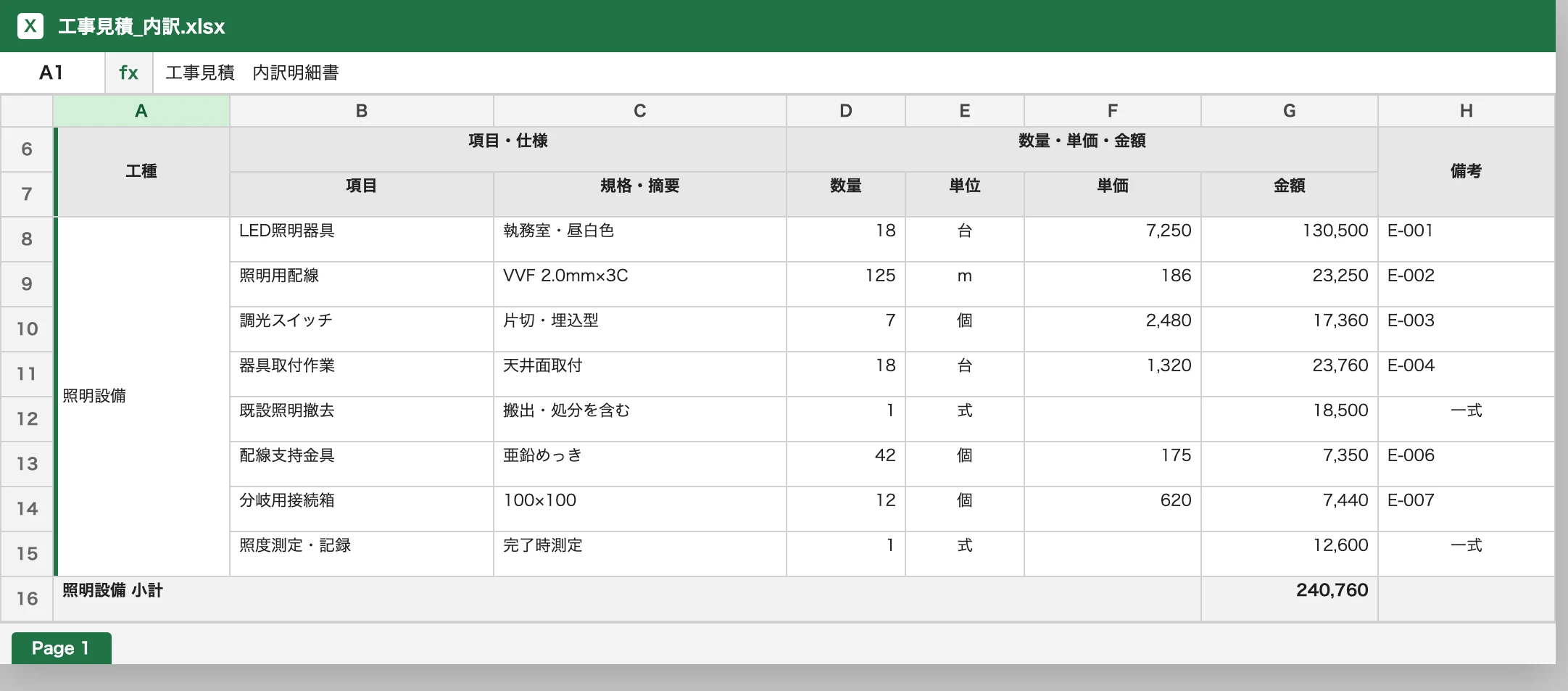
PDFの見積書をExcelに変換すると、項目・数量・単位・単価・金額の内訳明細を、そのまま比較や集計に使える表にできます。見積書の列構造を保ってExcelにする変換ツールなら、見出しを列に分け、数量と単価を数値のまま出力します。工事見積のように明細が長い書類ほど、手で打ち直すより早く正確に表にできます。
見積書をExcelに変換すると何が楽になるか
見積書、とくに工事見積の内訳明細は、項目・数量・単位・単価・金額が長く続きます。手で打ち直すと時間がかかり、コピーすると品番や仕様欄の改行で明細行が分かれてしまうこともあります。見積書のPDFをExcelに変換すれば、見出しが列に分かれ、明細ごとに編集できる状態から作業を始められます。貼り付けた見積書の表が崩れるときは、貼り付けた見積書の表が崩れるときの直し方も確認してください。
変換が向いている見積書
- 工事見積・建築の内訳明細書
- 設備や備品の見積書
- 複数社から集めた相見積
- 紙で受け取り、スキャンしてPDFにした見積書
数量と単価が数値のまま入るので、合計の検算や、自社の原価表との突き合わせにもそのまま使えます。
PDFの見積書をExcelに変換する手順
ブラウザだけで完結し、ソフトのインストールは必要ありません。
ブラウザで変換して内訳を確認する
- PDF to Excelのトップページで「PDFを選択」を押し、見積書のPDFを選びます。
- 「読み取り言語」が「日本語」になっていることを確認します。
- 変換ボタンを押します。PDFはこのときにサーバーへ送信され、Adobe PDF Servicesで変換処理されます。
- 結果画面で「変換結果」と「PDF原稿」を切り替え、項目・数量・単位・金額がそれぞれの列に入っているかを見比べます。
- 「Excel(.xlsx)をダウンロード」を押して保存します。
紙で受け取った見積書は、スキャンしてPDFにしてから同じ手順で変換できます。スキャンした見積書がうまく読み取れないときは、文字を選択できないPDFの見分け方とOCRのコツを確認してください。表にできたら、次は複数社の比較です。
複数社の見積書をExcelで比較する方法
相見積では、取引先ごとに項目名や並び順が違うため、そのままでは比べにくいものです。見積書をExcelに変換したら、列をそろえてひとつの表にまとめます。
相見積の比較表を作る手順
- 見積書ごとに変換したExcelを開き、「項目」「数量」「単位」「単価」「金額」の列名をそろえます。
- 比較用のシートに明細を貼り付け、「取引先」の列を追加します。
- フィルターやピボットテーブルで、項目ごとの単価や金額を並べて比べます。
単位が「式」「m」「㎡」「台」などで異なる明細は、単価をそのまま比べられません。単位の列を残しておき、同じ単位どうしで比べるようにしましょう。購買担当者や工務店の積算担当者が、取引先の見積書から比較表を作るときの基本の流れです。
変換後に見積書の内訳を確認するポイント
変換結果は、原稿の状態によって列がずれる場合もあります。発注前には、次の点を原稿と照らし合わせてください。
発注前のチェックリスト
- 「一式」の行や小計の行が、明細行と混ざっていないか
- 結合セルになっていた見出しが、正しい列に分かれているか
- 消費税と合計金額が、PDF原稿の金額と一致しているか
見積の内容をもとに請求書が届いたら、請求書のPDFから明細を転記する手順で同じ形の表にすると、見積と請求の差をすぐに確かめられます。修正した見積書を取引先へ出し直すときは、金額欄が切れないように見積書をPDFで保存する方法が使えます。PDFの見積書をExcelに変換して比べるところまで、ひとつの流れで進めましょう。
見積書のPDFをExcelに変換できるツール3選
工事内訳のある日本の見積書をExcelで比べるなら、PDF to Excelがおすすめです。
1. PDF to Excel:工事見積・内訳明細書向け
見積書の列構造を保ったままExcelにし、見出しを列に分け、数量と単価を数値のまま出力するので、相見積の比較表にそのまま使えます。スキャンした見積書も日本語のOCRで読み取り、原稿と変換結果を切り替えて確かめられます。汎用の変換を案内するAdobe Acrobatのオンラインツールと違い、PDF to Excelは見積書・請求書・スキャンPDFの変換前後の例をトップページで公開しています。
2. Adobe Acrobat オンラインツール
PDFをExcel形式(xlsx)に変換し、ダウンロードや共有ができます。ログインすると、変換したファイルをオンラインのMicrosoft Excelで編集できます。
3. PDFgear
OCR付きでPDFをExcelに変換でき、複数ページのPDFを1つのExcelファイルにまとめられます。
見積書PDFのExcel変換に関するよくある質問
Q複数社の見積書をまとめて変換できますか?
変換はPDFを1ファイルずつ行います。見積書ごとに変換したExcelを、比較用のシートにまとめると比べやすくなります。
Q見積書の数量や単価は数値として出力されますか?
はい。数量・単位・単価・金額の見出しを列に分け、数量と単価を数値として出力します。原稿の状態によって列がずれる場合もあるため、結果画面でPDF原稿と見比べてからお使いください。
Q工事内訳が複数ページに続く見積書は、1つのExcelになりますか?
購入プランでは、複数ページのPDFもまとめて1つのExcelファイルに変換できます。無料お試しで変換できるのは、1日1ページ(PDFの1ページ目)です。プランは100ページ(980円)と500ページ(2,980円)の2種類で、どちらも税込の1回払い、購入日から1年間有効です。
Qパスワード付きの見積書PDFは変換できますか?
パスワードで保護されたPDFは変換できません。権限のある方が元のアプリで保護を解除し、パスワードなしのPDFとして保存してから変換してください。
Q変換した見積書のExcelを、提出用のPDFに戻せますか?
はい。エクセルをPDFに変換するツールで、横幅を1ページに収める設定を使うと、金額欄が次のページに切れにくいPDFにできます。
内訳の長い見積書ほど、Excelにしてから比べるほうが確実です。PDFの見積書をExcelに変換して、相見積の比較表づくりから始めてみてください。
見積書PDFを無料でExcelに変換する