
PDFをエクセルに貼り付けて表が崩れる場合は、①PDFから直接.xlsxへ変換する、②Excelの「区切り位置」で列を分ける、③Word経由で表を取り出す、という3つの方法があります。表全体を編集したい場合は、オンライン変換から試すとスムーズです。
なぜPDFのコピーをエクセルに貼り付けると1つのセルに詰まるのか
Excelは「A1」「B2」といった格子状のセルに値を持ちます。一方、PDFは紙面の見た目を固定する形式で、文字をページ上のどこへ置くかという位置関係が中心です。見た目が表でも、内部にExcelと同じ行・列があるとは限りません。
そのためPDF上のテキストをコピーすると、表の境界ではなく、空白と改行を含む一続きの文字としてクリップボードへ送られます。セルをダブルクリックして貼ればA1など1セル内に入り、セルを1回クリックして貼っても横の列が分かれずA列へ並ぶことがあります。
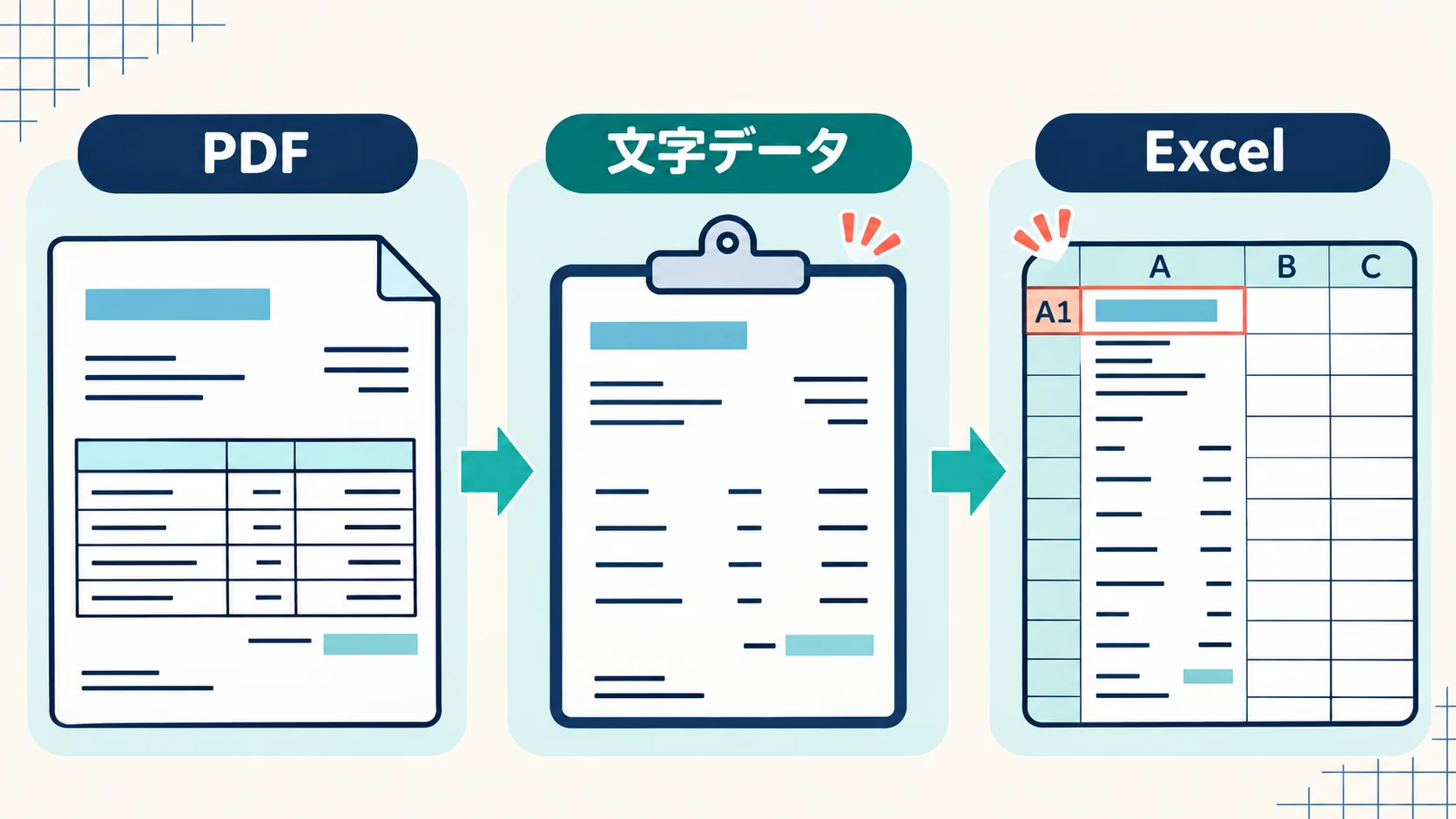
PDFをエクセルに貼り付けたときのよくある崩れ方3パターン
画面上の状態から原因を切り分けると、貼り付け直しで直るのか、列分割や変換が必要なのかを判断できます。
| 症状パターン | 画面上の状態 | なぜ起きるのか |
|---|---|---|
| ① A1セルに全部入る | 表全体のテキストが1つのセルの中に改行された状態で詰まる | セルをダブルクリックした文字入力モードで貼り付け、改行がセル内改行として処理されている |
| ② A列にまとまる・セルがずれる | 行は分かれるが、品名も金額もA列に入り、B列以降が空欄になる | PDF上の列間の空白が、Excelで隣のセルへ移動するタブ区切りとして認識されない |
| ③ 金額が文字列になり計算できない | 数字が左揃えになり、オートSUMで合計しても「0」になる | 「¥」、桁区切りカンマ、全角スペースなどが混ざり、Excelが文字列と判定している |
少量の表ならExcelの「区切り位置」でPDFを貼り付ける
数行程度の単純な表なら、Excel標準の「区切り位置」でA列の文字を複数列へ分割できます。元データを残したシートのコピーで作業してください。
貼り付ける前に確認する「形式を選択して貼り付け」
PDFからコピーした表は、そのまま貼ると書式や改行が一緒に入り、列がずれる原因になります。ExcelのA1セルを1回だけクリックし(ダブルクリックすると文字入力モードになり、表全体が1セルに入ります)、右クリック→「形式を選択して貼り付け」→「テキスト」を選んでください。ショートカットは Ctrl + Alt + V です。書式が落ちるぶん、次の「区切り位置」で列を分けやすくなります。
- 1PDFの表をコピーする
表をドラッグして選択し、Ctrl + C(MacはCmd + C)でコピーします。
- 2いったんテキストエディタへ貼る
メモ帳などへ貼り、不要な空行を消してから全文をコピーし直すと、余計な書式を除けます。
- 3A1セルを1回だけクリックして貼る
文字入力モードに入らず貼り付けます。この時点ではA列に縦一列で並んでも問題ありません。
- 4「データ」→「区切り位置」を開く
A列を選択し、区切り文字によってフィールドごとに区切る方式を選びます。
- 5タブとスペースを指定する
「タブ」と「スペース」にチェックし、「連続した区切り文字は1文字として扱う」にも必ずチェックを入れます。
- 6プレビューして完了する
列の分かれ方を確認し、上書きしたくない場合は出力先を別列に指定してから完了します。
PDFの表は「位置で桁が揃っている」ため、タブやスペースで区切るより、区切り位置ウィザードの最初の画面で「固定長フィールド」を選び、プレビュー上の矢印をドラッグして列の境目を合わせるほうが崩れにくいです。請求書のように金額の桁が揃っている書類では、こちらのほうが再現性があります。
区切り位置が向かない表
- 「ノート PC」「A4 コピー用紙」のように品名自体にスペースが含まれる
- 備考や長い商品名がセル内で2行以上に折り返されている
- 見出し、小計、明細で列の数や位置が変わる
Word経由でPDFの表をエクセルに貼り付ける方法
WordでPDFを開くと、罫線が表として再構成される場合があります。ただし、セル結合や列ずれが残りやすいため、表全体を編集・集計する用途では、PDFから直接.xlsxへ変換する方が少ない手順で進められます。
数行だけを移す場合はWord経由でも対応できます。請求書や見積書の明細をまとめて扱う場合は、オンライン変換ならセルとして編集できる.xlsxをそのまま保存できます。
おすすめ:PDFの表を直接.xlsxへ変換してエクセルで開く
PDFをアップロードすると、文字、罫線、配置を解析し、Excelで編集できる.xlsx形式に変換します。コピー&ペーストを使わないため、複数ページの明細、列数の多い帳票、スキャンPDFも一つの流れでExcel化できます。
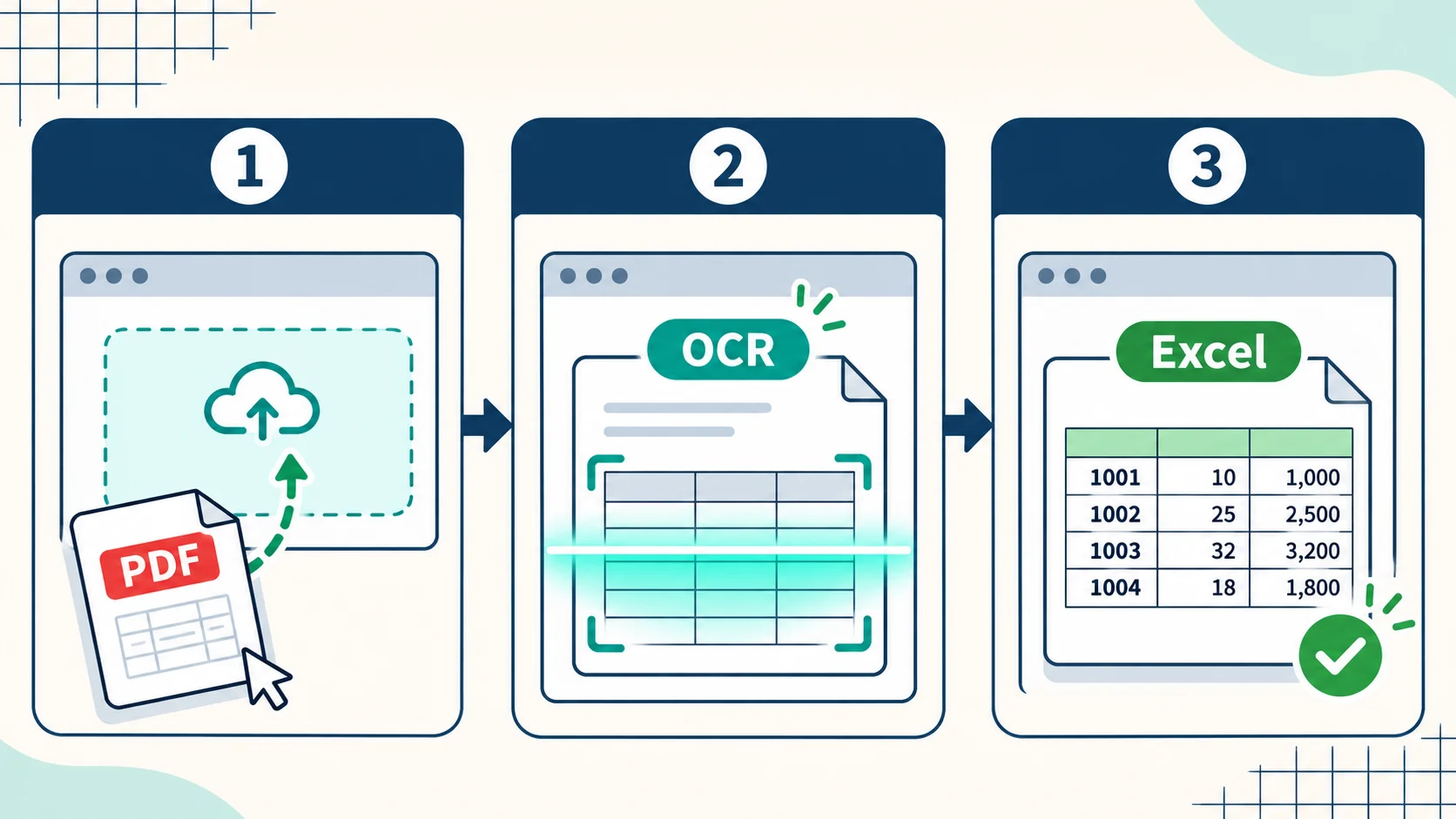
- 1PDFを選択する
変換画面でPDFを1ファイル選ぶか、ドラッグ&ドロップします。
- 2表と文字を解析する
日本語を含むスキャンPDFではOCR言語を確認してから変換します。
- 3Excelを確認して保存する
変換結果をプレビューし、.xlsxをダウンロードしてExcelで開きます。
貼り付け後に金額・日付が壊れたときの直し方
PDFから取り込んだ金額や日付が文字列になっている場合は、Excelの置換や表示形式を使うと、集計しやすいデータに整えられます。
「¥」やカンマでSUMが0になる
- 原因
- 「¥12,800」「12,800円」のように、通貨記号や単位などの文字が含まれているためです。
- 対処
- Ctrl + Hで「¥」「円」や不要なカンマを空欄へ置換し、数値として再評価します。小数点やCSV出力に必要な記号まで消さないよう、対象列を限定してください。
数字が左揃えのまま戻らない
- 原因
- 全角スペースや制御文字など、目に見えない文字が残っています。
- 対処
- 列を選んで「データ」→「区切り位置」を開き、そのまま完了します。関数を使うなら
=VALUE(CLEAN(TRIM(A1)))を試します。
日付や和暦が認識されない
- 原因
- 「2026.11.11」や和暦略称を日付として判定できない場合があります。
- 対処
- ピリオド区切りなら「.」を「/」へ置換し、セルの表示形式を日付へ変更します。和暦は元表記を残した列と、変換用の列を分けると安全です。
結合セルで列がずれる
- 原因
- 元の見出し・小計行、または貼り付け先に結合セルが残っています。
- 対処
- 対象範囲を選び「セルを結合して中央揃え」のメニューから結合を解除し、見出しと明細を分けて整えます。決算書のように結合セルが多い書類は、結合セルが多い決算書PDFを変換するときの確認点もあわせてどうぞ。
請求書・見積書・領収書・スキャンPDFの注意点
請求書(適格請求書・インボイス)
品名・数量・単価・金額に加え、軽減税率の記号や8%・10%の税率区分も表として取り込めば、Excel上で金額や税率を確認・集計しやすくなります。取引先の請求書をまとめて扱うなら、請求書のPDFを変換して明細を転記する流れも確認してください。
見積書
品番、型番、仕様欄にセル内改行が入りやすく、手動コピペでは明細行が分断されがちです。折り返しを維持できる変換方法が向いています。工事見積の内訳明細なら、工事内訳のある見積書をExcelに変換する手順で比較表の作り方まで解説しています。
領収書・レシート明細・通帳コピー
紙を複合機やスマホで読み取った書類は画像PDFであることが多く、通常のコピーでは文字を取得できません。通帳の場合は通帳コピーの入出金を表にする手順も参考になります。
スキャンPDF
マウスで文字を選択できないPDFも、OCR対応のオンライン変換なら文字と表を読み取り、編集できる.xlsx形式で保存できます。読み取り前の原稿の整え方は、文字を選べないスキャンPDFをOCRで表にする手順にまとめています。
変換後のExcelを使いやすく仕上げる3つのコツ
プレビューで表の範囲を確認する
ダウンロード前に変換結果を表示し、見出し、明細、合計欄がExcelの表として読み取られているか確認します。
数値と日付の表示形式をそろえる
Excelで金額列や日付列を選び、表示形式をまとめて設定すると、集計や並べ替えに使いやすくなります。
フィルターを付けて明細を整理する
見出し行にフィルターを設定すると、品目、日付、金額などの条件で明細を絞り込みやすくなります。
PDFのエクセル貼り付けに関するよくある質問
QPDFをエクセルに貼り付けると、なぜすべての文字が1つのセル(A1)に入ってしまうのですか?
貼り付け先のセルをダブルクリックして、カーソルが点滅する文字入力モードでペーストしていることが主な原因です。セルを1回クリックした状態で貼っても、PDFには元々「列」の区切り情報がないため、横並びのデータがA列にまとまることがあります。
QPDFの表をエクセルに貼り付けるとき、列がずれる・崩れるのを防ぐ一番簡単な方法は?
数行の単純な表なら、貼り付け後にExcelの「データ」タブにある「区切り位置」を使い、タブやスペースを基準に列を分割する方法が手軽です。品名に空白が含まれる表や複数行の複雑な表は、表構造を認識する専用ツールが向いています。
QPDFの表をコピーしてエクセルに貼り付けるとき、ズレないコツはありますか?
3つあります。①セルはダブルクリックせず1回だけクリックして貼る。②「形式を選択して貼り付け」で「テキスト」を選び、書式を持ち込まない。③貼ったあと「区切り位置」で、タブ・スペースではなく「固定長フィールド」で列の境目を指定する。それでも2段組みや結合セルが多い表は崩れるため、その場合は変換ツールで.xlsxに直接変換するほうが確実です。
Q貼り付けたあとの金額が計算できない(SUM関数が0になる)ときはどうすればいいですか?
数字に「¥」や桁区切りカンマ、見えない空白が混ざり、文字列として扱われている可能性があります。Ctrl + Hの置換で記号を除くか、対象列を選んで「データ」→「区切り位置」を開き、そのまま「完了」を押して再評価します。処理前に原本を残し、変換後の金額を照合してください。
QExcelの「区切り位置」機能だけで、どんなPDFの表でもきれいに貼り付けられますか?
いいえ。すべての項目が1行に収まり、項目内にスペースがない単純なリストには向きますが、日本の請求書や見積書に多い2段組み、結合セル、備考欄の折り返しでは行と列の対応が崩れやすくなります。
Q紙をスキャンしたPDF(文字が選択できないPDF)でもエクセルに貼り付けできますか?
はい。OCR(文字認識)対応の変換機能なら、スキャンPDF内の文字と表を読み取り、編集可能なExcelデータとして抽出できます。
Qソフトをインストールせず、無料でPDFをエクセルに貼り付け・変換する方法はありますか?
はい。当サイトなら、ソフトのインストールや会員登録なしでPDFをアップロードし、Excelへの変換結果を無料で確認できます。文字を選択できないスキャンPDFもOCRで読み取れます。
コピペ修正の手間と、表の複雑さで方法を選ぶ
- 表全体・複数ページ・スキャンPDF: オンラインで.xlsxへ直接変換する
- 数行だけの単純な表: Excelの「区切り位置」で列を分ける
- 短い表を文書から移す場合: Word経由でコピーする
PDFをエクセルに貼り付けて表が崩れるときは、修正を繰り返すより、PDFから直接Excelへ変換するとスムーズです。ブラウザから変換結果をご確認ください。